


1. Führen Sie PCamLicenseManager.exe aus dem Ordner aus %ProgramFiles(x86)%\PCam\NET
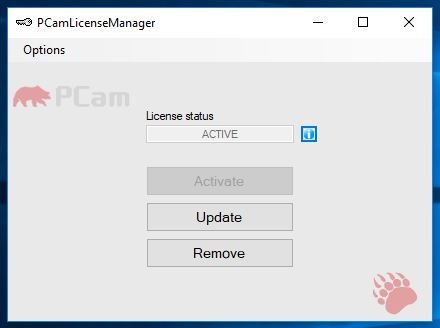
2. Klicken Sie auf die Schaltfläche „Remove“, wie in der Abbildung unten gezeigt..
1. Führen Sie PCamLicenseManager.exe aus dem Ordner aus %ProgramFiles(x86)%\PCam\NET
2. Klicken Sie auf die Schaltfläche „Remove“, wie in der Abbildung unten gezeigt..
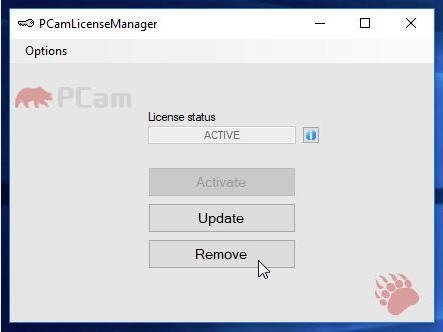
3. Bestätigen Sie die Löschungsanfrage und warten Sie auf die Bestätigung, dass die Löschung erfolgreich war.
4. Klicken Sie auf das blaue „i“, kopieren Sie den Kill-Code (siehe Bild) zur späteren Verwendung (mehr dazu später).
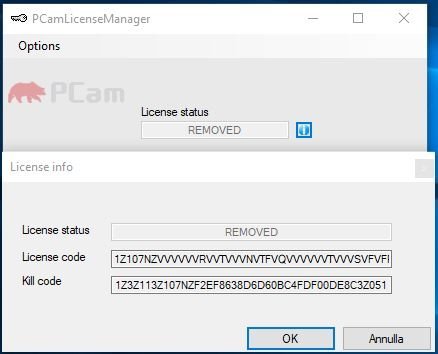
5. Start PCamLicenseManager.exe
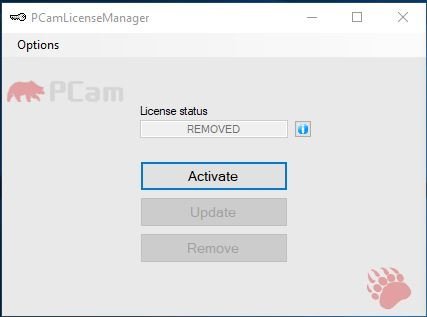
6. Die Lizenz wird „ENTFERNT“, klicken Sie auf die Schaltfläche „Aktivieren“.
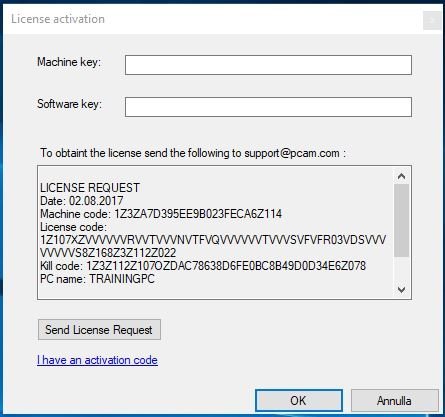
7. Wenn Sie keinen Internetzugang haben, erscheint die Meldung „PCam-Lizenzserver nicht erreichbar. Internetverbindung prüfen.“ Klicken Sie auf „Nein“, wenn Sie aufgefordert werden, es erneut zu versuchen, und warten Sie auf das nächste Fenster, das wie die Abbildung unten aussieht.
Kopieren Sie den Maschinencode zur späteren Verwendung (siehe unten).
8. Öffnen Sie von einem beliebigen PC mit Internetzugang die Seite www.PCam.com
9. Klicken Sie auf den Menüpunkt „Support“ > Klicken Sie auf „Lizenzverlängerung“.
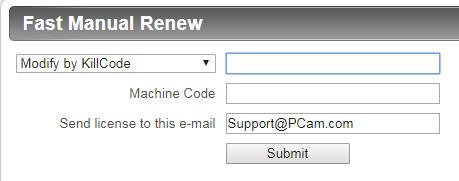
10. Wählen Sie im Fenster „Schnelle manuelle Verlängerung“ die Option „Änderung per Killcode“.
Geben Sie den in Schritt 4 kopierten „Killcode“ und den in Schritt 7 kopierten „Maschinencode“ ein.
Geben Sie Ihre E-Mail-Adresse ein, wenn Sie Ihre Lizenzschlüssel per E-Mail erhalten möchten.
Klicken Sie auf „Absenden“ und warten Sie…
8. Öffnen Sie die Seite von einem beliebigen PC mit Internetzugang. www.PCam.com
9. Klicken Sie auf den Menüpunkt „Support“ > Klicken Sie auf „Lizenzverlängerung“.
10. Wählen Sie im Fenster „Schnelle manuelle Verlängerung“ die Option „Änderung per Killcode“.
Geben Sie den in Schritt 4 kopierten „Killcode“ und den in Schritt 7 kopierten „Maschinencode“ ein.
Geben Sie Ihre E-Mail-Adresse ein, wenn Sie Ihre Lizenzschlüssel per E-Mail erhalten möchten.
Klicken Sie auf „Absenden“ und warten Sie …
11. Nach wenigen Sekunden erscheint das Ergebnis der Lizenzgenerierung im Fenster „Schnelle manuelle Verlängerung“. Bei erfolgreicher Generierung werden Ihnen zwei Schlüssel angezeigt: der „Maschinenschlüssel“ und der „Softwareschlüssel“. Diese kopieren Sie in PCamLicenseManager, wie in den Abbildungen gezeigt.
Alternativ können Sie warten, bis die E-Mail an die von Ihnen angegebene Adresse eintrifft.
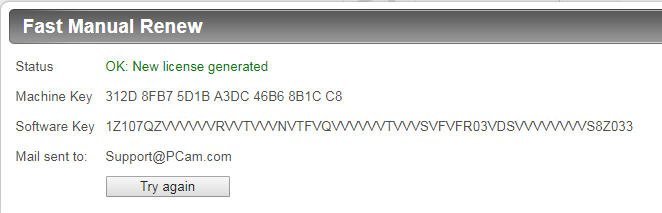
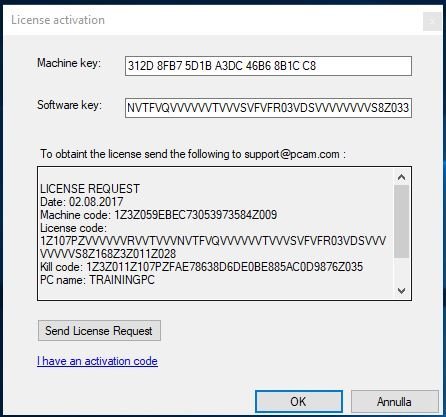
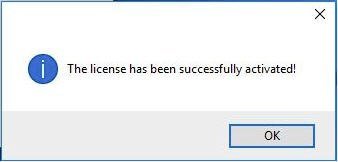
12. Nach Eingabe des Geräte- und Softwareschlüssels klicken Sie auf OK und warten auf die Bestätigung: Die Lizenz wurde erfolgreich aktiviert! Nach der Bestätigung mit OK erscheint ein Fenster mit dem Status „AKTIV“.
[iframe width=“100%“ height=“480″ src=“http://tech.pcam.com/Supporto/RinnovoLicenza/tabid/662/language/it-IT/Default.aspx“]
Demo anmelden